成人网站为什么打不开?
访问受阻最常见的原因是网络路由异常或域名被干扰。先从基础排查:确认本机网络是否正常,用浏览器打开任意一个普通网站测试连通性。如果普通网站可以访问但目标站不行,大概率是域名解析层面出了问题。
- 尝试切换网络(Wi-Fi / 移动数据互换)
- 清除浏览器 DNS 缓存:Windows 运行 ipconfig /flushdns,macOS 运行 sudo dscacheutil -flushcache
- 更换浏览器或尝试无痕模式,排除插件干扰
- 使用 DNS 工具(如 8.8.8.8 或 1.1.1.1)替换默认 DNS
如上述步骤全部无效,可能是网站服务端临时维护或区域屏蔽,建议稍后重试或查看官方状态公告。
视频一直加载转圈怎么办?
播放卡顿通常与带宽不足、CDN 节点异常或播放器解码问题有关。视频流媒体对实时带宽敏感,一旦丢包就会出现持续缓冲。
- 检查当前网速是否稳定,建议在网速测速结果高于 10Mbps 后再观看高清视频
- 尝试降低清晰度(1080p 降至 720p 或 480p),减少带宽压力
- 刷新页面重新加载,有时 CDN 节点抖动只需重连即可恢复
- 关闭其他占用带宽的设备或应用(下载、在线会议、云同步等)
若多个视频均卡顿而单视频正常,通常是该视频源服务器负载过高,可等待片刻或查看是否有替代源。
为什么收藏的链接打不开或显示 404?
链接失效多因源站调整了 URL 结构、内容被下架或 CDN 缓存未更新。成人网站内容变动频率较高,历史收藏链接容易出现失效情况。
- 复制链接在新标签页打开,确认是否全站 404 还是个别页面
- 访问 网站推荐页 查找同类内容,多数情况下能找到替代资源
- 检查链接是否拼写完整,部分链接在复制时会被截断
- 清除浏览器 Cookie 和缓存后重试,排除旧会话干扰
对于长期收藏的重要资源,建议同时保存多个备用链接,以降低单链失效带来的损失。
登录提示密码错误怎么解决?
密码错误提示不一定代表密码记错,还可能源于大小写锁定、键盘布局异常或账户被安全锁定。按顺序排查可以避免误判。
- 确认键盘 Num Lock 和 Caps Lock 状态,大小写输错是高频原因
- 在非登录页面输入任意密码框,逐字核对密码是否与注册时一致
- 尝试点击「忘记密码」通过邮箱重置,比反复试错更有效
- 如连续错误次数过多,账户可能触发临时锁定,等待 15-30 分钟后重试
请勿频繁使用他人密码本工具批量尝试登录,触发安全机制后可能导致账户被长期冻结。
账号被冻结或封禁怎么办?
封禁通常由违规操作触发,如发布不良内容、批量注册、使用自动化脚本或触发风控模型。先确认封禁原因再决定是否申诉。
- 查看登录页面或邮件通知中的封禁原因说明
- 如确认是误封,通过站内反馈渠道或联系 business@eiweir-360.cn 提交申诉
- 申诉时附上注册邮箱、注册时间及异常情况说明,信息越完整处理越快
- 若因设备 IP 被关联封禁,尝试更换网络环境后重新注册
频发性违规会导致永久封禁且无法解封,建议遵守平台规则后再尝试使用。
视频播放器显示加载失败或黑屏?
播放器黑屏或报错多与编解码器不支持、浏览器权限设置或视频源地址失效有关。排除这些常见点后,多数情况下可以恢复播放。
- 确认浏览器版本是否为近半年内的主流版本,过旧版本缺少必要解码能力
- 检查浏览器是否拦截了自动播放或媒体权限,允许后再试
- 关闭浏览器广告拦截插件,部分插件会误杀视频资源请求
- 尝试使用其他浏览器或系统设备验证,判断是否为本地环境问题
若仅特定视频黑屏而其余正常,基本判定为该视频文件已损坏或被删除,无本地修复手段,建议寻找替代资源。
音频无法播放或只有画面没有声音?
音频异常可能是系统音量设置、浏览器静音或音频编码兼容问题。逐步排查硬件到软件的完整链路即可定位。
- 检查系统主音量及浏览器标签页音量,确认未处于静音状态
- 在播放器内查看音量和声道按钮是否正常激活
- 尝试切换耳机或外放设备,排除硬件输出问题
- 如为特定文件无声,可能是该音频编码(如 AAC、MP3)在当前浏览器下不兼容,更换播放器或下载后本地播放
页面显示乱码、图片错位或布局错乱?
布局异常通常由缓存过期、浏览器缩放比例异常或 CSS 加载失败引起。这类问题本地解决成本最低。
- 按下 Ctrl + 0(Mac 用 Cmd + 0)重置浏览器缩放为 100%
- 强制刷新页面:Ctrl + Shift + R(Mac 用 Cmd + Shift + R)
- 清除浏览器缓存和 Cookie 后重新访问
- 如使用自定义 CSS 插件(如 Stylus),尝试临时禁用后查看是否恢复正常
若仅个别页面异常而其他页面正常,则是该页面自身资源问题,与本地环境无关。
之前收藏的内容找不到了怎么办?
收藏丢失多因账号切换错误、本地数据清除或浏览器存储异常导致。收藏功能的数据存储位置不同,恢复路径也各异。
- 确认当前登录的账号与收藏时的账号一致,多人共用设备时最容易混淆
- 查看浏览器「已下载」或「历史记录」中是否有相关访问记录
- 若使用的是本地 localStorage 收藏,清除浏览器数据后无法恢复,以后建议开启云端收藏功能
- 使用站内搜索功能,以关键词重新检索目标内容
养成定期备份重要收藏到外部笔记或书签工具的习惯,可大幅降低数据丢失风险。
为什么无法提交评论或反馈?
评论提交失败通常与网络超时、内容校验不通过或反垃圾机制拦截有关。先确认失败提示的具体原因再对症下药。
- 检查评论内容是否包含被屏蔽的敏感词汇或链接,简化后再试
- 确认网络状态稳定,弱网环境下表单请求容易超时
- 查看浏览器控制台(F12)是否有红色报错,记录错误信息便于排查
- 如使用第三方登录,确认授权状态是否有效,必要时重新授权
下载过程中断或文件损坏如何补救?
下载中断原因多样,包括网络波动、服务器限速、磁盘空间不足或杀毒软件拦截。断点续传是关键。
- 确认目标磁盘分区剩余空间大于文件大小 1.5 倍
- 检查杀毒软件是否将下载文件误判为威胁并隔离,将其加入白名单后重试
- 使用支持断点续传的下载工具(如 IDM、迅雷),避免从头下载
- 如文件已损坏,尝试重新下载而非修复,损坏文件通常无法本地修复
大文件下载建议在网络空闲时段进行,避开晚高峰可降低中断概率。
页面内容加载缓慢、图片一张张三张不显示?
加载缓慢可能是 CDN 节点响应延迟、本地网络拥塞或图片资源量过大所致。分层排查可以快速锁定瓶颈。
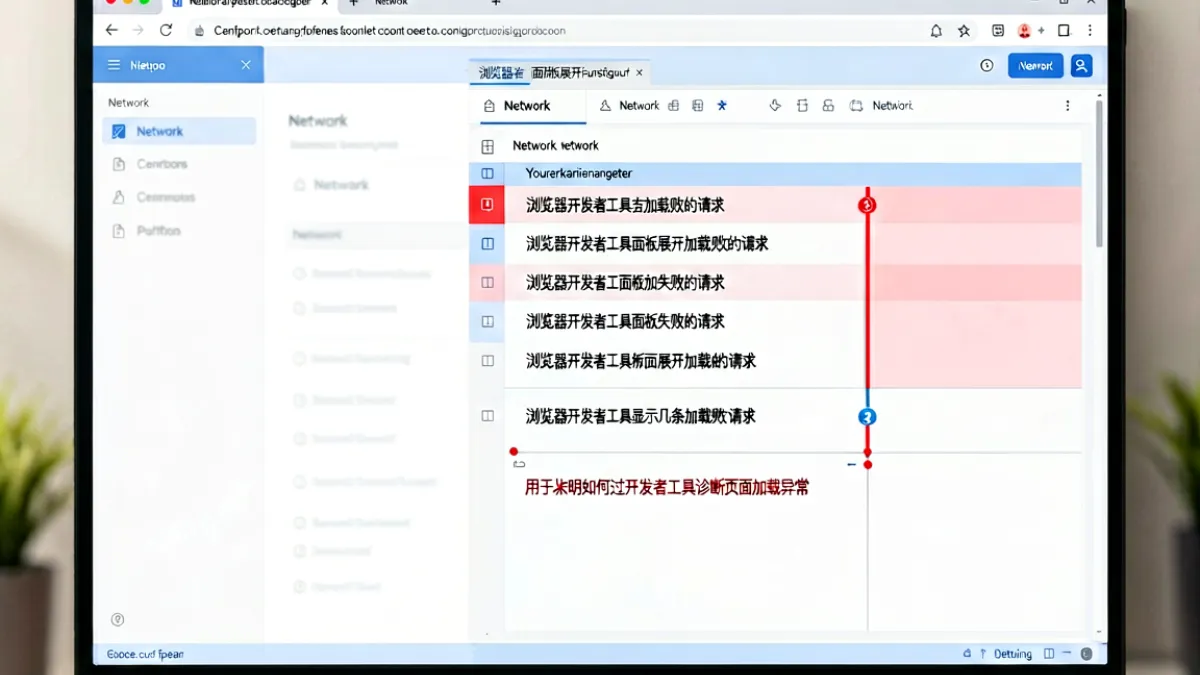
- 使用浏览器开发者工具的 Network 面板,查看哪类资源(图片/JS/视频)耗时最长
- 在移动端切换到 Wi-Fi 环境,移动数据网络对大图加载压力大
- 启用浏览器的「节能模式」或关闭后台自动加载动画,优先加载核心内容
- 考虑使用支持图片懒加载的浏览器扩展,减少首屏加载资源量
如果全站所有页面均加载缓慢,很可能是源站 CDN 整体性能下降,建议错峰访问或前往 使用技巧页 查看更多优化方法。